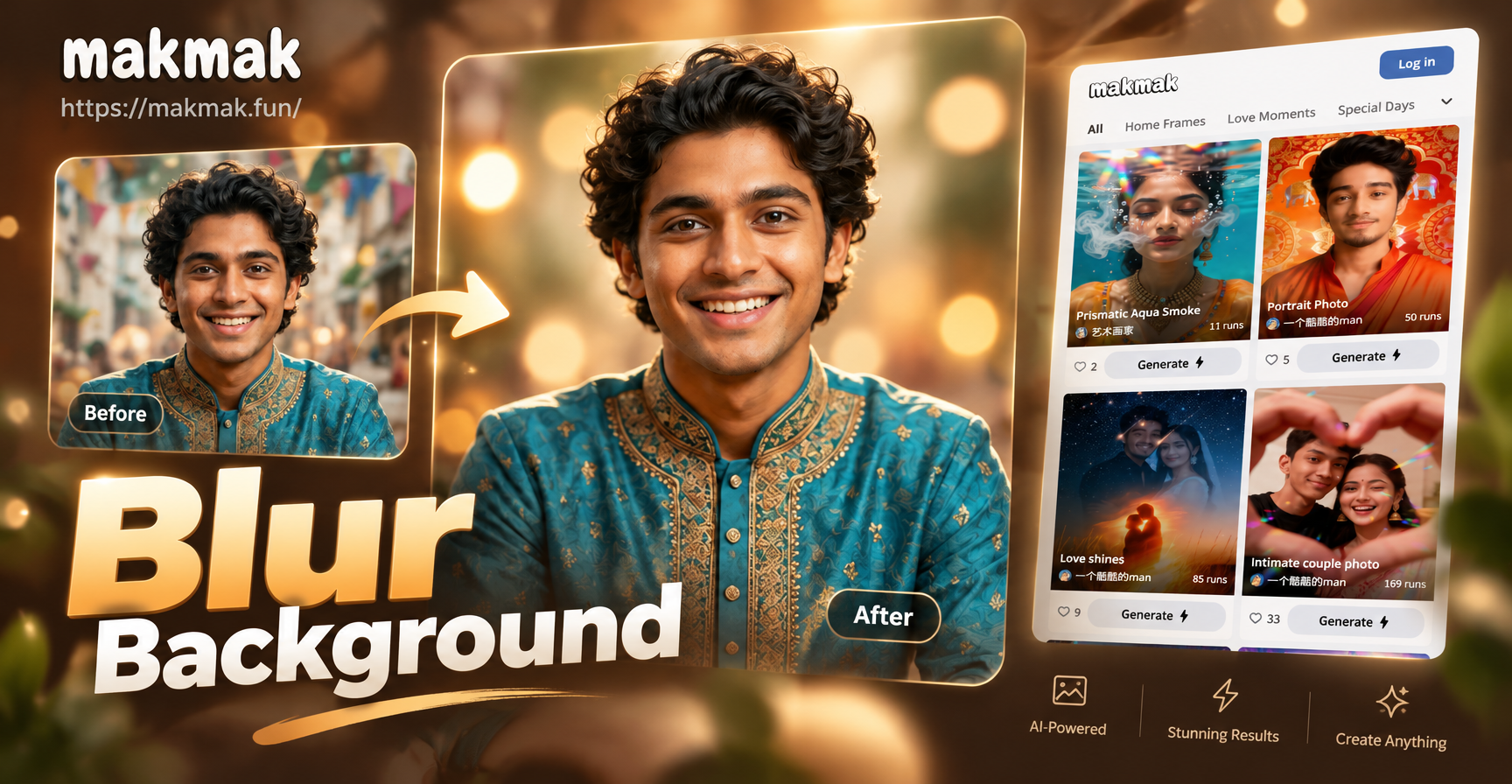
写真の背景をぼかす理由
背景をぼかすことは、被写体を際立たせる最も手っ取り早い方法の一つです。邪魔な要素を取り除き、プロのような被写界深度効果を加え、普通の写真に洗練された印象を与えます。ポートレート写真家はこの柔らかな背景をボケ効果と呼び、人物、ペット、商品、料理写真など、あらゆる被写体に有効です。
高価なデジタル一眼レフカメラや明るいレンズは必要ありません。makmakのようなAIフォトエディターなら、既存の写真をアップロードし、希望するぼかしを説明するだけで、数秒で新しいバージョンを生成できます。アプリはAndroidデバイス上で完全に動作し、主要な被写体を維持しながら背景を柔らかくすることができます。
背景ぼかしとは?
背景ぼかし(浅い被写界深度とも呼ばれます)は、被写体をシャープに保ちながら、その背後にある領域を柔らかくピンボケさせる効果です。従来の写真撮影では、f/1.4やf/2.8などの大きな絞り値と長い焦点距離を使用することでこの効果が得られます。AIツールは、カメラ設定なしで同じ外観を再現します。
軽いぼかしと強いボケには違いがあります。軽いぼかしはエッジをわずかに柔らかくするだけですが、強いボケは背景の光を滑らかな円に変えます。AIフォトエディターを使用する際にプロンプトを変更することで、その量をコントロールできます。
makmakで写真の背景をぼかす方法
makmakはGoogle Playで入手できるモバイルAIデザインアプリです。Webツールではないため、Androidスマートフォンまたはタブレットにダウンロードする必要があります。以下の手順では、写真をアップロードしてテキストベースの編集を適用できるアプリの画像変換ツールを使用します。
ステップ1:makmakをダウンロードして開く
Google Playからmakmakをインストールして開きます。ホーム画面には、画像生成、動画生成、写真編集のツールが表示されます。画像変換または写真編集オプションを選択してください。これは、あなたの写真を出発点として使用する機能です。
ステップ2:写真をアップロードする
ギャラリーから鮮明な写真を選びます。被写体が背景から分離しやすい画像で最良の結果が得られます。人物が中央にいるポートレートは非常にうまく機能します。商品ショットやペットの写真にも有効です。
ステップ3:ぼかし効果を説明する
プロンプトボックスで、AIに何を変更するかを正確に伝えます。簡単なプロンプトは次のとおりです:「被写体をシャープに保ち、背景を柔らかくぼかす、浅い被写界深度、リアルな写真」。さらに、「クリーミーなボケ」、「80mmポートレートレンズ」、「ぼやけた都市の通りの背景」などのスタイルの詳細を追加できます。
ステップ4:リアルな写真スタイルを選択する
makmakには、スタイルテンプレートの大規模なライブラリが含まれています。背景ぼかしの場合は、リアルな写真またはポートレートスタイルを選択します。これにより、写真が絵画や漫画になるのではなく、自然な外観に保たれます。スタイルテンプレートがAIの出力をガイドし、プロンプトがぼかしの量をコントロールします。
ステップ5:生成して確認する
生成ボタンをタップして数秒待ちます。アプリが写真の新しいバージョンを作成します。被写体のエッジを確認します。満足したらギャラリーに保存します。ぼかしが強すぎるか弱すぎる場合は、プロンプトを調整して再度生成します。
写真の種類別にコピーできるプロンプト
写真の種類が異なれば、ぼかしに関する表現も異なります。makmak内で使用できる実用的なプロンプトを以下に示します。
ポートレートと自撮り
- 人物をシャープな焦点に保ち、クリーミーなボケで背景を柔らかくする、85mmポートレートレンズの外観、リアルな写真。
- 被写体の背後にある混雑した通りをぼかし、顔と肩をくっきりと保つ、自然な肌のトーン、浅い被写界深度。
- 自撮りの背景を柔らかくぼかし、顔に焦点を合わせ、滑らかな光、ポートレートモードスタイル。
製品とEコマース
- 散らかった机の背景をぼかし、製品をシャープで中央に保つ、クリーンなスタジオルック、商業製品写真。
- ボトルの背後に柔らかな白い背景のぼかしを追加し、ラベルを読みやすく保つ、プロフェッショナルなEコマースショット。
- テーブルから時計を分離し、背景を穏やかにぼかす、暖かい照明、マクロ写真スタイル。
ペットと動物
- 犬に焦点を合わせ、庭の背景をぼかす、自然光、浅い被写界深度、リアルな写真。
- 猫の後ろのリビングルームをぼかし、目をシャープに保つ、柔らかな窓の光、ペットポートレートスタイル。
料理とライフスタイル
- 皿の後ろのキッチンカウンターをぼかし、料理をシャープに保つ、暖かい色調、料理写真スタイル。
- コーヒーカップを際立たせ、カフェの背景をぼかす、柔らかな朝の光、ライフスタイル写真。
これらのプロンプトの被写体と背景の単語を変更できます。AIは、シャープに保つものとぼかすものの両方を指定すると、構造をよりよく理解します。
背景ぼかしに適した写真を選ぶ
元の画像は重要です。明確な主要被写体があり、背景からある程度分離されている写真を探してください。人物が壁から数フィート離れて立っているポートレートは、全員が密集している集合写真よりも適しています。AIは集合写真も処理できますが、単一の被写体の方がエッジがきれいになり、より自然な仕上がりになります。
照明も役立ちます。明るい被写体とわずかに暗い背景の写真は、自然なコントラストを生み出します。被写体が背景に溶け込んでいる場合、AIはエッジを見つけるのに苦労する可能性があります。それでも試すことはできますが、プロンプトを1〜2回調整する必要があるかもしれません。
高度なプロンプトテクニック
より強力にコントロールするには、プロンプトにカメラとレンズの用語を含めます。「f/1.8絞り」、「50mm焦点距離」、「ボケ玉」、「ソフトフォーカス背景」などの言葉は、AIにどのようなぼかしが必要かを伝えます。背景そのものを説明することもできます。「背景をぼかす」とだけ言うのではなく、「被写体の後ろの混雑したレストランをぼかす」と言います。これにより、AIにより多くのコンテキストが与えられ、より正確な編集が可能になります。
スタイルを混在させることもできます。被写体はリアルに保ちながら、夢のような背景を求めることができます。例:「花嫁をシャープな焦点に保ち、庭を柔らかなパステル調のぼかしに変える、夢のようなウェディング写真、リアルな人物」。これにより、主要な被写体を変更せずに芸術的な奥行きを作成できます。
背景ぼかしを成功させるためのヒント
- 被写体が明確な写真を使用します。エッジが重なっていたり乱雑だったりすると、AIが混乱する可能性があります。
- 希望するレンズ効果を明記します。「85mm」、「浅い被写界深度」、「f/1.8」、「ボケ」などの用語は、よりリアルな結果を生み出します。
- 適切なスタイルテンプレートを選択します。リアルな写真テンプレートは自然なぼかしを提供します。アニメや漫画のテンプレートは画像のスタイルも変更します。
- プロンプトは短く具体的に保ちます。2〜3文で十分です。
- 被写体もぼやけてしまう場合は、プロンプトの最初に「被写体をシャープな焦点に保つ」を追加します。
- 背景がまだうるさい場合は、「強い背景ぼかし」、「完全にぼやけた背景」、「強いボケ」など、より強い言葉を使用します。
よくある問題とその解決方法
被写体もぼやけてしまう
これは、プロンプトがぼかしのみに焦点を当てている場合に発生します。被写体を優先するように書き直します。例:「女性の顔と髪をシャープに保ち、背景のみをぼかす」。
背景があまり変わらなかった
リクエストをより直接的にします。「強い背景ぼかし」または「背景全体を完全にぼかす」を使用します。「ポートレートモード」や「浅い被写界深度」など、別のスタイルテンプレートを試すこともできます。
出力が不自然に見える
写真が必要な場合は、AIを絵画やイラストに導く言葉は避けてください。「リアルな写真」、「自然光」、「忠実な色」にこだわります。それでも結果が変な場合は、より高解像度で照明の良い写真をアップロードしてください。
被写体の周りのエッジが汚い
被写体と背景のコントラストがより明確な写真を選択します。たとえば、明るい壁に対して暗いシャツは、散らかった部屋に対して模様のあるシャツよりもきれいに分離されます。
従来の編集ではなくAIアプリを使用する理由
従来の背景ぼかしツールは、多くの場合、手動のマスキング、ブラシワーク、慎重な選択が必要です。写真1枚あたり10〜20分かかることもあります。AI写真編集は、選択とぼかしを1つのステップで処理します。アプリに何をしたいかを伝えるだけです。これは、迅速なソーシャルメディアコンテンツ、商品リスト、プロフィール写真が必要な人に特に役立ちます。
makmakは、これを大規模なフィルターライブラリとモバイルの利便性と組み合わせています。ぼかしたバージョンを生成したり、別のスタイルを試したり、同じ写真から短い動画を作成したりすることもできます。ワークフロー全体がスマートフォン内で完結するため、外出先で編集するクリエイターに最適です。
makmakのスタイルテンプレートを最大限に活用する
リアルな写真を超えて、makmakは100万以上のスタイルフィルターを提供します。映画のような品質や水彩画など、一部のスタイルは、ぼかした背景に創造的なひねりを加えることができます。自然な外観が必要な場合は、リアルなスタイルにこだわってください。芸術的な投稿が必要な場合は、柔らかな絵画やフィルムスタイルを試して、背景のぼかしをテクスチャに溶け込ませます。重要なのは、スタイルテンプレートが全体的な雰囲気を処理する間、主要な被写体をプロンプトで明確に保つことです。
ポートレートの場合、映画のようなスタイルは、ぼやけた街の背景を映画のワンシーンのように見せることができます。製品の場合、クリーンなスタジオスタイルはぼかしを控えめにし、アイテムをシャープに保ちます。同じ写真で2つまたは3つのテンプレートを試して、どれが目標に合うかを確認してください。
よくある質問
どんな写真でも背景をぼかすことはできますか?
はい。アプリは、主要な被写体が明確で、背景からある程度分離されている場合に最適に機能します。ポートレート、製品ショット、ペットの写真は通常、良い結果が得られます。
背景を手動で選択する必要がありますか?
いいえ。AIはプロンプトを理解し、被写体の背後にある領域を自動的に柔らかくします。マスクやブラシは必要ありません。
makmakは無料でダウンロードできますか?
アプリはGoogle Playで入手できます。一部の機能にはアプリ内購入が必要な場合がありますが、ダウンロード後にインターフェースを探索し、基本的な編集を試すことができます。
動画の背景もぼかすことはできますか?
makmakは動画生成および写真から動画への変換ツールも提供しています。このガイドの焦点は静止画ですが、同じ画像編集ツールで後でアニメーション化するためのフレームを準備できます。
背景をぼかすのではなく、完全に削除したい場合はどうすればよいですか?
プロンプトで、「背景を完全に削除し、柔らかな白いスタジオの背景に置き換える」など、クリーンで空の、または無地の背景を説明できます。画像変換ツールは多くの場合、そのようなリクエストも処理できます。
背景ぼかし写真を取得するための最終ステップ
makmakを開き、鮮明な写真をアップロードし、被写体をシャープに保つプロンプトを書き、リアルな写真スタイルを選択して生成します。結果を確認し、必要に応じて表現を調整します。少し練習すれば、雑然としたスナップ写真をクリーンでプロフェッショナルな画像に変えることができます。ソーシャルメディアに投稿する場合でも、プロフィール写真を更新する場合でも、商品リストを準備する場合でも、柔らかな背景ぼかしは被写体を注目の中心にします。