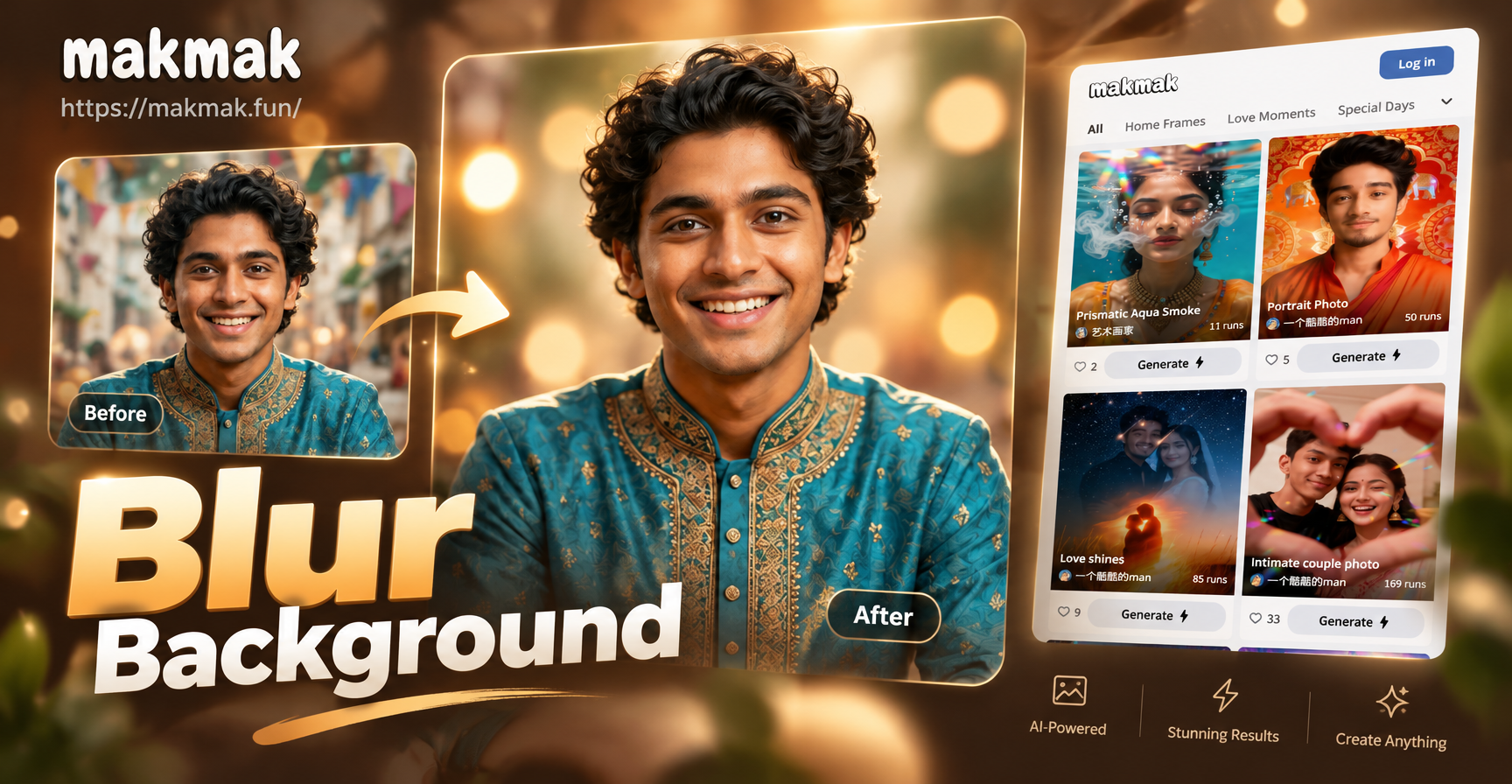
Mengapa Memburamkan Latar Belakang Foto?
Memburamkan latar belakang adalah salah satu cara tercepat untuk membuat subjek menonjol. Ini menghilangkan elemen yang mengganggu, menambahkan efek depth-of-field profesional, dan memberikan tampilan yang dipoles pada foto biasa. Fotografer potret menyebut latar belakang lembut ini sebagai efek bokeh, dan ini berlaku untuk foto orang, hewan peliharaan, produk, dan makanan.
Anda tidak memerlukan DSLR mahal atau lensa dengan aperture lebar. Dengan editor foto AI seperti makmak, Anda dapat mengunggah foto yang sudah ada, menjelaskan blur yang Anda inginkan, dan menghasilkan versi baru dalam hitungan detik. Aplikasi ini berjalan sepenuhnya di perangkat Android Anda, dan dapat mempertahankan subjek utama sambil melembutkan latar belakang.
Apa Arti Blur Latar Belakang?
Blur latar belakang, juga disebut depth of field dangkal, menjaga subjek tetap tajam sementara area di belakangnya tampak lembut dan tidak fokus. Dalam fotografi tradisional, efek ini berasal dari penggunaan aperture besar, seperti f/1.4 atau f/2.8, dan focal length yang lebih panjang. Alat AI menciptakan kembali tampilan yang sama tanpa pengaturan kamera apa pun.
Ada perbedaan antara blur ringan dan bokeh yang kuat. Blur ringan hanya sedikit melembutkan tepian, sementara bokeh yang kuat mengubah cahaya latar menjadi lingkaran halus. Anda dapat mengontrol jumlahnya dengan mengubah prompt saat menggunakan editor foto AI.
Cara Memburamkan Latar Belakang Foto Dengan makmak
makmak adalah aplikasi desain AI seluler yang tersedia di Google Play. Ini bukan alat web, jadi Anda perlu mengunduhnya di ponsel atau tablet Android. Petunjuk di bawah ini menggunakan alat image-to-image aplikasi, yang memungkinkan Anda mengunggah foto dan menerapkan edit berbasis teks.
Langkah 1: Unduh dan Buka makmak
Instal makmak dari Google Play dan buka. Layar beranda menampilkan alat untuk pembuatan gambar, pembuatan video, dan pengeditan foto. Pilih opsi image-to-image atau pengeditan foto. Ini adalah fitur yang menggunakan foto Anda sebagai titik awal.
Langkah 2: Unggah Foto Anda
Pilih foto yang jelas dari galeri Anda. Hasil terbaik berasal dari gambar di mana subjek mudah dipisahkan dari latar belakang. Potret dengan orang di tengah bekerja dengan sangat baik. Foto produk dan foto hewan peliharaan juga berfungsi.
Langkah 3: Jelaskan Efek Blur
Di kotak prompt, beri tahu AI persis apa yang harus diubah. Prompt sederhana adalah: 'Pertahankan subjek tetap tajam, buramkan latar belakang secara lembut, depth of field dangkal, fotografi realistis.' Anda dapat menambahkan detail gaya seperti 'bokeh creamy', 'lensa potret 80mm', atau 'latar belakang jalan kota yang buram'.
Langkah 4: Pilih Gaya Fotografi Realistis
makmak menyertakan perpustakaan besar template gaya. Untuk blur latar belakang, pilih gaya fotografi realistis atau potret. Ini membuat foto terlihat alami alih-alih mengubahnya menjadi lukisan atau kartun. Template gaya memandu output AI sementara prompt Anda mengontrol blur.
Langkah 5: Hasilkan dan Tinjau
Ketuk tombol generate dan tunggu beberapa detik. Aplikasi akan membuat versi baru foto Anda. Periksa tepian subjek. Jika Anda puas, simpan ke galeri Anda. Jika blur terlalu kuat atau terlalu lemah, sesuaikan prompt Anda dan hasilkan lagi.
Prompt yang Dapat Anda Salin untuk Berbagai Jenis Foto
Foto yang berbeda membutuhkan kata-kata blur yang berbeda. Berikut adalah prompt praktis yang dapat Anda gunakan di dalam makmak.
Potret dan Selfie
- Pertahankan fokus tajam pada orang, lembutkan latar belakang dengan bokeh creamy, tampilan lensa potret 85mm, foto realistis.
- Buramkan jalan yang ramai di belakang subjek, pertahankan wajah dan bahu tetap tajam, warna kulit alami, depth of field dangkal.
- Blur latar belakang lembut untuk selfie, pertahankan wajah saya dalam fokus, cahaya halus, gaya mode potret.
Produk dan E-commerce
- Buramkan latar belakang meja yang berantakan, pertahankan produk tetap tajam dan di tengah, tampilan studio bersih, foto produk komersial.
- Tambahkan blur latar belakang putih lembut di belakang botol, pertahankan label tetap terbaca, foto e-commerce profesional.
- Pisahkan jam tangan dari meja, buramkan latar belakang dengan lembut, pencahayaan hangat, gaya fotografi makro.
Hewan Peliharaan dan Binatang
- Pertahankan anjing dalam fokus, buramkan latar belakang taman, cahaya alami, depth of field dangkal, foto realistis.
- Buramkan ruang tamu di belakang kucing, pertahankan mata tetap tajam, cahaya jendela lembut, gaya potret hewan peliharaan.
Makanan dan Gaya Hidup
- Buramkan meja dapur di belakang piring, pertahankan makanan tetap tajam, warna hangat, gaya fotografi makanan.
- Buat cangkir kopi menonjol, buramkan latar belakang kafe, cahaya pagi yang lembut, foto gaya hidup.
Anda dapat mengubah kata-kata subjek dan latar belakang dalam prompt ini. AI mengikuti struktur dengan lebih baik ketika Anda menyebutkan apa yang harus tetap tajam dan apa yang harus diburamkan.
Memilih Foto yang Tepat untuk Blur Latar Belakang
Gambar awal itu penting. Cari foto dengan subjek utama yang jelas dan beberapa pemisahan dari latar belakang. Potret di mana orang berdiri beberapa kaki dari dinding bekerja lebih baik daripada foto grup di mana semua orang berdesakan. AI masih dapat menangani foto grup, tetapi subjek tunggal memberikan tepian yang lebih bersih dan tampilan yang lebih alami.
Pencahayaan juga membantu. Foto dengan subjek terang dan latar belakang sedikit lebih gelap menciptakan kontras alami. Jika subjek Anda menyatu dengan latar belakang, AI mungkin kesulitan menemukan tepiannya. Anda masih dapat mencobanya, tetapi Anda mungkin perlu menyempurnakan prompt sekali atau dua kali.
Teknik Prompt Tingkat Lanjut
Untuk kontrol yang lebih kuat, sertakan istilah kamera dan lensa dalam prompt Anda. Kata-kata seperti 'aperture f/1.8', 'panjang fokus 50mm', 'bola bokeh', dan 'latar belakang fokus lembut' memberi tahu AI jenis blur yang Anda inginkan. Anda juga dapat mendeskripsikan latar belakang itu sendiri. Alih-alih hanya mengatakan 'buramkan latar belakang', katakan 'buramkan restoran yang ramai di belakang subjek'. Ini memberi AI lebih banyak konteks dan menghasilkan edit yang lebih akurat.
Anda juga dapat mencampur gaya. Pertahankan subjek realistis tetapi minta latar belakang yang dreamy. Misalnya: 'Pertahankan pengantin wanita dalam fokus tajam, ubah taman menjadi blur pastel lembut, foto pernikahan dreamy, orang realistis'. Ini memungkinkan Anda menciptakan kedalaman artistik tanpa mengubah subjek utama.
Tips untuk Hasil Blur Latar Belakang yang Lebih Baik
- Gunakan foto dengan subjek yang jelas. Tepian yang tumpang tindih atau berantakan dapat membingungkan AI.
- Sebutkan efek lensa yang Anda inginkan. Istilah seperti '85mm', 'depth of field dangkal', 'f/1.8', dan 'bokeh' menghasilkan hasil yang lebih realistis.
- Pilih template gaya yang tepat. Template fotografi realistis memberikan blur alami. Template anime atau kartun akan mengubah gaya gambar juga.
- Buat prompt singkat tetapi spesifik. Dua atau tiga kalimat sudah cukup.
- Jika subjek juga menjadi buram, tambahkan 'pertahankan subjek dalam fokus tajam' di awal prompt.
- Jika latar belakang masih terlihat ramai, gunakan kata-kata yang lebih kuat seperti 'blur latar belakang yang kuat', 'latar belakang sepenuhnya buram', atau 'bokeh tebal'.
Masalah Umum dan Cara Mengatasinya
Subjeknya ikut buram
Ini terjadi ketika prompt hanya berfokus pada blur. Tulis ulang untuk menjadikan subjek sebagai prioritas. Misalnya: 'Pertahankan wajah dan rambut wanita itu tetap tajam, buramkan latar belakang saja.'
Latar belakang tidak cukup berubah
Buat permintaan lebih langsung. Gunakan 'blur latar belakang yang kuat' atau 'buramkan seluruh latar belakang sepenuhnya'. Anda juga dapat mencoba template gaya yang berbeda, seperti 'mode potret' atau 'depth of field dangkal'.
Outputnya terlihat tidak alami
Hindari kata-kata yang mendorong AI ke arah lukisan atau ilustrasi jika Anda menginginkan foto. Tetap gunakan 'fotografi realistis', 'cahaya alami', dan 'warna yang sesuai dengan aslinya'. Jika hasilnya masih terlihat aneh, unggah foto resolusi lebih tinggi dengan pencahayaan yang lebih baik.
Tepian di sekitar subjek terlihat berantakan
Pilih foto dengan kontras yang lebih baik antara subjek dan latar belakang. Misalnya, kemeja gelap dengan dinding terang terpisah lebih bersih daripada kemeja bermotif dengan ruangan yang berantakan.
Mengapa Menggunakan Aplikasi AI Alih-alih Pengeditan Tradisional?
Alat blur latar belakang tradisional sering memerlukan masking manual, pekerjaan kuas, dan seleksi yang cermat. Itu bisa memakan waktu sepuluh hingga dua puluh menit per foto. Pengeditan foto AI menangani seleksi dan blur dalam satu langkah. Anda cukup memberi tahu aplikasi apa yang Anda inginkan. Ini sangat berguna bagi orang yang membutuhkan konten media sosial cepat, daftar produk, atau foto profil.
makmak menggabungkan ini dengan perpustakaan filter yang besar dan kenyamanan seluler. Anda dapat membuat versi buram, mencoba gaya yang berbeda, atau bahkan membuat video pendek dari foto yang sama. Seluruh alur kerja tetap di ponsel Anda, yang sempurna untuk kreator yang mengedit saat bepergian.
Memaksimalkan Template Gaya makmak
Selain fotografi realistis, makmak menawarkan lebih dari satu juta filter gaya. Beberapa gaya, seperti kualitas sinematik atau cat air, dapat menambahkan sentuhan kreatif pada latar belakang yang buram. Jika Anda menginginkan tampilan alami, tetap gunakan gaya realistis. Jika Anda menginginkan postingan artistik, coba gaya lukisan lembut atau film dan biarkan blur latar belakang menyatu dengan tekstur. Kuncinya adalah menjaga subjek utama tetap jelas dalam prompt Anda sementara template gaya menangani suasana keseluruhan.
Untuk potret, gaya sinematik dapat membuat latar belakang kota yang buram terlihat seperti cuplikan film. Untuk produk, gaya studio yang bersih menjaga blur tetap halus dan item tetap tajam. Bereksperimenlah dengan dua atau tiga template pada foto yang sama untuk melihat mana yang cocok dengan tujuan Anda.
Pertanyaan yang Sering Diajukan
Bisakah saya memburamkan latar belakang foto apa pun?
Ya. Aplikasi ini bekerja paling baik ketika subjek utama jelas dan ada beberapa pemisahan dari latar belakang. Potret, foto produk, dan foto hewan peliharaan biasanya memberikan hasil yang kuat.
Apakah saya perlu memilih latar belakang secara manual?
Tidak. AI memahami prompt Anda dan melembutkan area di belakang subjek secara otomatis. Anda tidak memerlukan masker atau kuas.
Apakah makmak gratis untuk diunduh?
Aplikasi ini tersedia di Google Play. Beberapa fitur mungkin memerlukan pembelian dalam aplikasi, tetapi Anda dapat menjelajahi antarmuka dan mencoba edit dasar setelah mengunduh.
Bisakah saya memburamkan latar belakang video juga?
makmak juga menawarkan pembuatan video dan alat foto-ke-video. Meskipun fokus panduan ini adalah foto diam, alat pengeditan gambar yang sama dapat menyiapkan bingkai untuk animasi nanti.
Bagaimana jika saya ingin latar belakang dihapus sepenuhnya alih-alih diburamkan?
Anda dapat menjelaskan latar belakang yang bersih, kosong, atau solid dalam prompt Anda, seperti 'hapus latar belakang sepenuhnya dan ganti dengan backdrop studio putih lembut'. Alat image-to-image seringkali dapat menangani permintaan itu juga.
Langkah Terakhir untuk Mendapatkan Foto Latar Belakang Buram
Buka makmak, unggah foto yang jelas, tulis prompt yang menjaga subjek tetap tajam, pilih gaya fotografi realistis, dan hasilkan. Tinjau hasilnya dan sesuaikan kata-katanya jika perlu. Dengan sedikit latihan, Anda dapat mengubah snapshot yang ramai menjadi gambar profesional yang bersih. Baik Anda memposting di media sosial, memperbarui foto profil, atau menyiapkan daftar produk, blur latar belakang yang lembut menjadikan subjek Anda pusat perhatian.