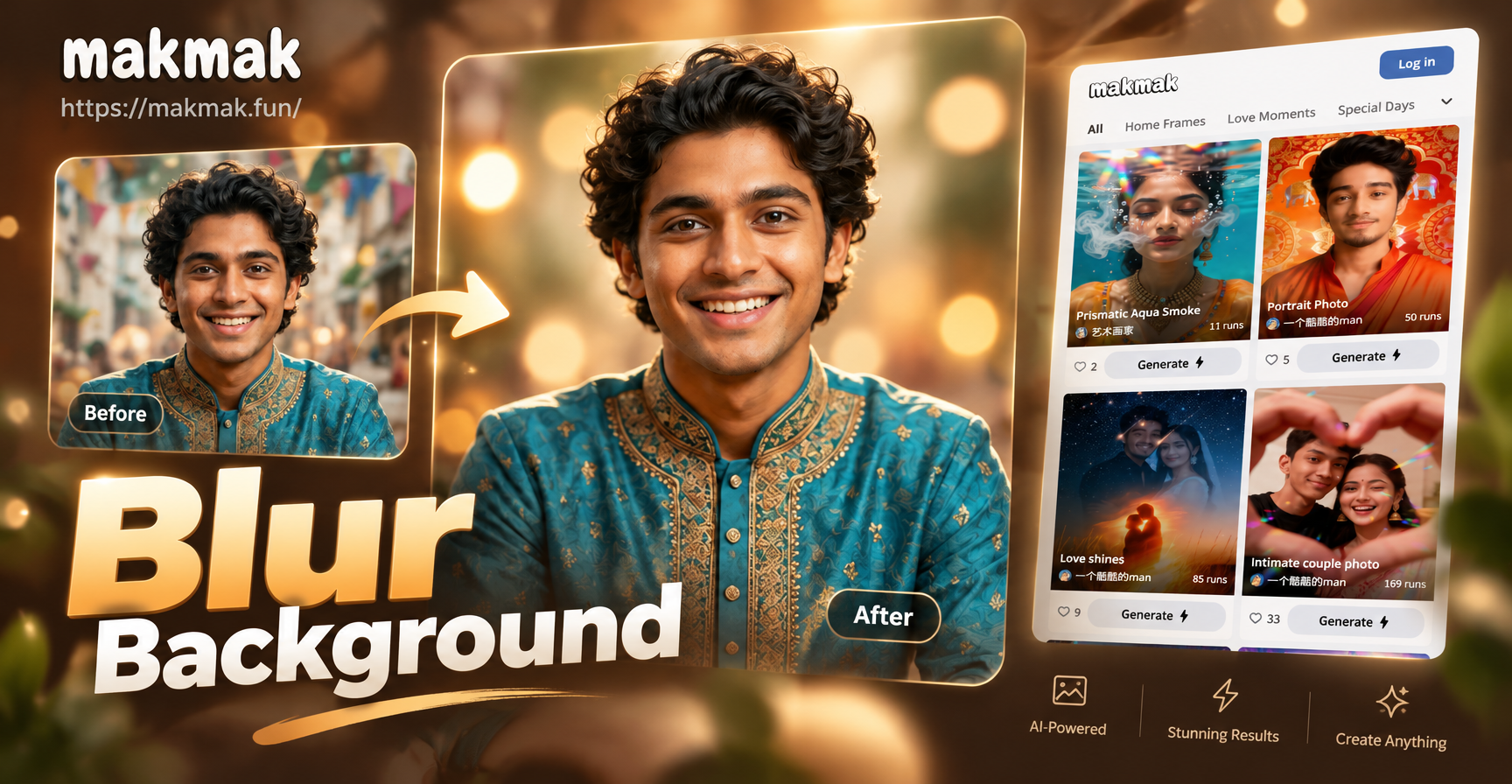
फोटो का बैकग्राउंड क्यों ब्लर करें?
बैकग्राउंड को ब्लर करना किसी सब्जेक्ट को हाइलाइट करने के सबसे तेज़ तरीकों में से एक है। यह ध्यान भटकाने वाले तत्वों को हटाता है, एक प्रोफेशनल डेप्थ-ऑफ-फील्ड प्रभाव जोड़ता है, और सामान्य फोटो को एक निखरा हुआ लुक देता है। पोर्ट्रेट फोटोग्राफर इस सॉफ्ट बैकग्राउंड को बोकेह इफेक्ट कहते हैं, और यह लोगों, पालतू जानवरों, उत्पादों और खाने की फोटो सभी के लिए काम करता है।
आपको किसी महंगे DSLR या वाइड अपर्चर वाले लेंस की ज़रूरत नहीं है। makmak जैसे AI फोटो एडिटर के साथ, आप एक मौजूदा फोटो अपलोड कर सकते हैं, जैसा ब्लर चाहते हैं वैसा बता सकते हैं, और सेकंडों में एक नया वर्ज़न बना सकते हैं। ऐप पूरी तरह से आपके Android डिवाइस पर चलता है, और यह मुख्य सब्जेक्ट को सुरक्षित रखते हुए बैकग्राउंड को सॉफ्ट कर सकता है।
बैकग्राउंड ब्लर का क्या मतलब है?
बैकग्राउंड ब्लर, जिसे शैलो डेप्थ ऑफ फील्ड भी कहा जाता है, सब्जेक्ट को शार्प रखता है जबकि उसके पीछे का क्षेत्र सॉफ्ट और फोकस से बाहर दिखाई देता है। पारंपरिक फोटोग्राफी में, यह प्रभाव बड़े अपर्चर, जैसे कि f/1.4 या f/2.8, और लंबी फोकल लेंथ का उपयोग करने से आता है। AI उपकरण बिना किसी कैमरा सेटिंग के समान लुक को फिर से बनाते हैं।
हल्के ब्लर और मजबूत बोकेह में अंतर होता है। एक हल्का ब्लर केवल किनारों को थोड़ा नरम करता है, जबकि एक मजबूत बोकेह बैकग्राउंड लाइट्स को चिकनी सर्कल में बदल देता है। AI फोटो एडिटर का उपयोग करते समय आप अपना प्रॉम्प्ट बदलकर मात्रा को नियंत्रित कर सकते हैं।
makmak के साथ फोटो बैकग्राउंड कैसे ब्लर करें
makmak Google Play पर उपलब्ध एक मोबाइल AI डिज़ाइन ऐप है। यह कोई वेब टूल नहीं है, इसलिए आपको इसे Android फोन या टैबलेट पर डाउनलोड करना होगा। नीचे दिए गए निर्देश ऐप के इमेज-टू-इमेज टूल का उपयोग करते हैं, जो आपको एक फोटो अपलोड करने और टेक्स्ट-आधारित संपादन लागू करने देता है।
चरण 1: makmak डाउनलोड करें और खोलें
Google Play से makmak इंस्टॉल करें और इसे खोलें। होम स्क्रीन इमेज जेनरेशन, वीडियो जेनरेशन और फोटो एडिटिंग के लिए टूल दिखाती है। इमेज-टू-इमेज या फोटो एडिटिंग विकल्प चुनें। यह वह सुविधा है जो आपकी फोटो को शुरुआती बिंदु के रूप में उपयोग करती है।
चरण 2: अपनी फोटो अपलोड करें
अपनी गैलरी से एक स्पष्ट फोटो चुनें। सबसे अच्छे परिणाम उन छवियों से आते हैं जहां सब्जेक्ट को बैकग्राउंड से अलग करना आसान होता है। केंद्र में व्यक्ति वाला एक पोर्ट्रेट बहुत अच्छा काम करता है। प्रोडक्ट शॉट्स और पालतू जानवरों की तस्वीरें भी काम करती हैं।
चरण 3: ब्लर प्रभाव का वर्णन करें
प्रॉम्प्ट बॉक्स में, AI को बिल्कुल बताएं कि क्या बदलना है। एक सरल प्रॉम्प्ट है: 'सब्जेक्ट को शार्प रखें, बैकग्राउंड को धीरे से ब्लर करें, शैलो डेप्थ ऑफ फील्ड, यथार्थवादी फोटोग्राफी।' आप 'क्रीमी बोकेह', '80mm पोर्ट्रेट लेंस', या 'ब्लर्ड सिटी स्ट्रीट बैकग्राउंड' जैसे स्टाइल विवरण जोड़ सकते हैं।
चरण 4: एक यथार्थवादी फोटोग्राफी शैली चुनें
makmak में स्टाइल टेम्पलेट्स की एक बड़ी लाइब्रेरी शामिल है। बैकग्राउंड ब्लर के लिए, एक यथार्थवादी फोटोग्राफी या पोर्ट्रेट शैली का चयन करें। यह फोटो को पेंटिंग या कार्टून में बदलने के बजाय प्राकृतिक दिखता रहता है। स्टाइल टेम्पलेट AI के आउटपुट का मार्गदर्शन करता है जबकि आपका प्रॉम्प्ट ब्लर को नियंत्रित करता है।
चरण 5: जेनरेट करें और समीक्षा करें
जेनरेट बटन पर टैप करें और कुछ सेकंड प्रतीक्षा करें। ऐप आपकी फोटो का एक नया संस्करण बनाएगा। सब्जेक्ट के किनारों की जांच करें। यदि आप खुश हैं, तो इसे अपनी गैलरी में सहेजें। यदि ब्लर बहुत मजबूत या बहुत कमजोर है, तो अपना प्रॉम्प्ट समायोजित करें और फिर से जेनरेट करें।
विभिन्न फोटो प्रकारों के लिए प्रॉम्प्ट जिन्हें आप कॉपी कर सकते हैं
अलग-अलग फोटो को अलग-अलग ब्लर शब्दों की आवश्यकता होती है। यहां व्यावहारिक प्रॉम्प्ट दिए गए हैं जिन्हें आप makmak के अंदर उपयोग कर सकते हैं।
पोर्ट्रेट और सेल्फी
- व्यक्ति को शार्प फोकस में रखें, बैकग्राउंड को क्रीमी बोकेह के साथ नरम करें, 85mm पोर्ट्रेट लेंस लुक, यथार्थवादी फोटो।
- सब्जेक्ट के पीछे की व्यस्त सड़क को ब्लर करें, चेहरे और कंधों को क्रिस्प रखें, प्राकृतिक त्वचा टोन, शैलो डेप्थ ऑफ फील्ड।
- सेल्फी के लिए सॉफ्ट बैकग्राउंड ब्लर, मेरे चेहरे को फोकस में रखें, स्मूद लाइट, पोर्ट्रेट मोड स्टाइल।
उत्पाद और ई-कॉमर्स
- अव्यवस्थित डेस्क बैकग्राउंड को ब्लर करें, उत्पाद को शार्प और केंद्रित रखें, साफ स्टूडियो लुक, वाणिज्यिक उत्पाद फोटो।
- बोतल के पीछे एक सॉफ्ट व्हाइट बैकग्राउंड ब्लर जोड़ें, लेबल को पठनीय रखें, पेशेवर ई-कॉमर्स शॉट।
- घड़ी को टेबल से अलग करें, बैकग्राउंड को धीरे से ब्लर करें, गर्म रोशनी, मैक्रो फोटोग्राफी स्टाइल।
पालतू जानवर और पशु
- कुत्ते को फोकस में रखें, बगीचे के बैकग्राउंड को ब्लर करें, प्राकृतिक दिन की रोशनी, शैलो डेप्थ ऑफ फील्ड, यथार्थवादी फोटो।
- बिल्ली के पीछे लिविंग रूम को ब्लर करें, आंखों को शार्प रखें, सॉफ्ट विंडो लाइट, पालतू पोर्ट्रेट स्टाइल।
खाना और लाइफस्टाइल
- प्लेट के पीछे किचन काउंटर को ब्लर करें, खाने को शार्प रखें, गर्म टोन, फूड फोटोग्राफी स्टाइल।
- कॉफी कप को अलग दिखाएं, कैफे बैकग्राउंड को ब्लर करें, सॉफ्ट मॉर्निंग लाइट, लाइफस्टाइल फोटो।
आप इन प्रॉम्प्ट में सब्जेक्ट और बैकग्राउंड शब्द बदल सकते हैं। जब आप दोनों का नाम लेते हैं कि क्या शार्प रखना है और क्या ब्लर करना है, तो AI संरचना का बेहतर पालन करता है।
बैकग्राउंड ब्लर के लिए सही फोटो चुनना
शुरुआती छवि मायने रखती है। एक स्पष्ट मुख्य सब्जेक्ट और बैकग्राउंड से कुछ अलगाव वाली फोटो देखें। एक पोर्ट्रेट जहां व्यक्ति दीवार से कुछ फीट दूर खड़ा है, एक समूह फोटो की तुलना में बेहतर काम करता है जहां हर कोई एक साथ भीड़ में हो। AI अभी भी समूह फोटो संभाल सकता है, लेकिन एक ही सब्जेक्ट साफ किनारों और अधिक प्राकृतिक लुक देता है।
प्रकाश भी मदद करता है। एक उज्ज्वल सब्जेक्ट और थोड़ा गहरा बैकग्राउंड वाला फोटो प्राकृतिक कंट्रास्ट बनाता है। यदि आपका सब्जेक्ट बैकग्राउंड में घुलमिल जाता है, तो AI को किनारा खोजने में कठिनाई हो सकती है। आप फिर भी कोशिश कर सकते हैं, लेकिन आपको प्रॉम्प्ट को एक या दो बार परिष्कृत करने की आवश्यकता हो सकती है।
उन्नत प्रॉम्प्ट तकनीकें
मजबूत नियंत्रण के लिए, अपने प्रॉम्प्ट में कैमरा और लेंस शब्द शामिल करें। 'f/1.8 अपर्चर', '50mm फोकल लेंथ', 'बोकेह बॉल्स', और 'सॉफ्ट फोकस बैकग्राउंड' जैसे शब्द AI को बताते हैं कि आप किस तरह का ब्लर चाहते हैं। आप बैकग्राउंड का वर्णन भी कर सकते हैं। केवल 'बैकग्राउंड ब्लर करें' कहने के बजाय, 'सब्जेक्ट के पीछे भीड़ भरे रेस्तरां को ब्लर करें' कहें। यह AI को अधिक संदर्भ देता है और अधिक सटीक संपादन की ओर ले जाता है।
आप शैलियों को भी मिला सकते हैं। सब्जेक्ट को यथार्थवादी रखें लेकिन एक स्वप्निल बैकग्राउंड मांगें। उदाहरण के लिए: 'दुल्हन को शार्प फोकस में रखें, बगीचे को एक नरम पेस्टल ब्लर में बदल दें, स्वप्निल वेडिंग फोटो, यथार्थवादी लोग'। यह आपको मुख्य सब्जेक्ट को बदले बिना कलात्मक गहराई बनाने देता है।
बेहतर बैकग्राउंड ब्लर परिणामों के लिए युक्तियाँ
- स्पष्ट सब्जेक्ट वाली फोटो का उपयोग करें। ओवरलैपिंग या अव्यवस्थित किनारे AI को भ्रमित कर सकते हैं।
- आप जो लेंस प्रभाव चाहते हैं उसका उल्लेख करें। '85mm', 'शैलो डेप्थ ऑफ फील्ड', 'f/1.8', और 'बोकेह' जैसे शब्द अधिक यथार्थवादी परिणाम देते हैं।
- सही स्टाइल टेम्पलेट चुनें। एक यथार्थवादी फोटोग्राफी टेम्पलेट एक प्राकृतिक ब्लर देता है। एक एनीमे या कार्टून टेम्पलेट छवि शैली को भी बदल देगा।
- प्रॉम्प्ट को छोटा लेकिन विशिष्ट रखें। दो या तीन वाक्य पर्याप्त हैं।
- यदि सब्जेक्ट भी धुंधला हो जाता है, तो प्रॉम्प्ट की शुरुआत में 'सब्जेक्ट को शार्प फोकस में रखें' जोड़ें।
- यदि बैकग्राउंड अभी भी व्यस्त दिखता है, तो 'मजबूत बैकग्राउंड ब्लर', 'पूरी तरह से धुंधला बैकग्राउंड', या 'भारी बोकेह' जैसे मजबूत शब्दों का उपयोग करें।
सामान्य समस्याएं और उन्हें कैसे ठीक करें
सब्जेक्ट भी धुंधला है
ऐसा तब होता है जब प्रॉम्प्ट केवल ब्लर पर केंद्रित होता है। सब्जेक्ट को प्राथमिकता देने के लिए इसे फिर से लिखें। उदाहरण के लिए: 'महिला के चेहरे और बालों को शार्प रखें, केवल बैकग्राउंड को ब्लर करें।'
बैकग्राउंड पर्याप्त नहीं बदला
अनुरोध को अधिक सीधा करें। 'भारी बैकग्राउंड ब्लर' या 'पूरे बैकग्राउंड को पूरी तरह से ब्लर करें' का उपयोग करें। आप एक अलग स्टाइल टेम्पलेट भी आज़मा सकते हैं, जैसे 'पोर्ट्रेट मोड' या 'शैलो डेप्थ ऑफ फील्ड'।
आउटपुट अप्राकृतिक दिखता है
यदि आप एक फोटो चाहते हैं तो ऐसे शब्दों से बचें जो AI को पेंटिंग या चित्रण की ओर धकेलते हैं। 'यथार्थवादी फोटोग्राफी', 'प्राकृतिक प्रकाश', और 'वास्तविक जीवन के रंग' पर टिके रहें। यदि परिणाम अभी भी खराब दिखता है, तो बेहतर रोशनी के साथ एक उच्च रिज़ॉल्यूशन वाली फोटो अपलोड करें।
सब्जेक्ट के चारों ओर किनारे गंदे दिखते हैं
सब्जेक्ट और बैकग्राउंड के बीच बेहतर कंट्रास्ट वाली फोटो चुनें। उदाहरण के लिए, एक चमकदार दीवार के खिलाफ एक गहरे रंग की शर्ट एक अव्यवस्थित कमरे के खिलाफ एक पैटर्न वाली शर्ट की तुलना में अधिक साफ रूप से अलग होती है।
पारंपरिक संपादन के बजाय AI ऐप का उपयोग क्यों करें?
पारंपरिक बैकग्राउंड ब्लर टूल को अक्सर मैनुअल मास्किंग, ब्रश वर्क और सावधानीपूर्वक चयन की आवश्यकता होती है। इसमें प्रति फोटो दस से बीस मिनट लग सकते हैं। AI फोटो एडिटिंग चयन और ब्लर को एक चरण में संभालती है। आप बस ऐप को बताएं कि आप क्या चाहते हैं। यह उन लोगों के लिए विशेष रूप से उपयोगी है जिन्हें त्वरित सोशल मीडिया सामग्री, उत्पाद लिस्टिंग, या प्रोफ़ाइल चित्रों की आवश्यकता होती है।
makmak इसे एक बड़ी फ़िल्टर लाइब्रेरी और मोबाइल सुविधा के साथ जोड़ता है। आप एक धुंधला संस्करण उत्पन्न कर सकते हैं, एक अलग शैली आज़मा सकते हैं, या यहां तक कि उसी फोटो से एक छोटा वीडियो भी बना सकते हैं। पूरा वर्कफ़्लो आपके फोन पर रहता है, जो चलते-फिरते संपादन करने वाले रचनाकारों के लिए एकदम सही है।
makmak के स्टाइल टेम्पलेट्स का अधिकतम लाभ उठाना
यथार्थवादी फोटोग्राफी से परे, makmak दस लाख से अधिक स्टाइल फ़िल्टर प्रदान करता है। कुछ शैलियाँ, जैसे सिनेमाई गुणवत्ता या वॉटरकलर, धुंधले बैकग्राउंड में एक रचनात्मक मोड़ जोड़ सकती हैं। यदि आप एक प्राकृतिक लुक चाहते हैं, तो यथार्थवादी शैलियों के साथ बने रहें। यदि आप एक कलात्मक पोस्ट चाहते हैं, तो एक नरम पेंटिंग या फिल्म शैली आज़माएं और बैकग्राउंड ब्लर को बनावट में मिल जाने दें। कुंजी यह है कि आप अपने प्रॉम्प्ट में मुख्य सब्जेक्ट को स्पष्ट रखें जबकि स्टाइल टेम्पलेट समग्र मूड को संभालता है।
पोर्ट्रेट के लिए, एक सिनेमाई शैली एक धुंधले शहर के बैकग्राउंड को मूवी स्टिल की तरह बना सकती है। उत्पादों के लिए, एक साफ स्टूडियो शैली ब्लर को सूक्ष्म और आइटम को शार्प रखती है। एक ही फोटो पर दो या तीन टेम्पलेट्स के साथ प्रयोग करके देखें कि कौन सा आपके लक्ष्य से मेल खाता है।
अक्सर पूछे जाने वाले प्रश्न
क्या मैं किसी भी फोटो का बैकग्राउंड ब्लर कर सकता हूं?
हां। ऐप सबसे अच्छा काम करता है जब मुख्य सब्जेक्ट स्पष्ट हो और बैकग्राउंड से कुछ अलगाव हो। पोर्ट्रेट, उत्पाद शॉट्स और पालतू जानवरों की तस्वीरें आमतौर पर मजबूत परिणाम देती हैं।
क्या मुझे बैकग्राउंड को मैन्युअल रूप से चुनने की आवश्यकता है?
नहीं। AI आपके प्रॉम्प्ट को समझता है और सब्जेक्ट के पीछे के क्षेत्र को स्वचालित रूप से नरम करता है। आपको मास्क या ब्रश की आवश्यकता नहीं है।
क्या makmak डाउनलोड करने के लिए मुफ्त है?
ऐप Google Play पर उपलब्ध है। कुछ सुविधाओं के लिए इन-ऐप खरीदारी की आवश्यकता हो सकती है, लेकिन आप डाउनलोड करने के बाद इंटरफ़ेस का पता लगा सकते हैं और बुनियादी संपादन आज़मा सकते हैं।
क्या मैं वीडियो बैकग्राउंड भी ब्लर कर सकता हूं?
makmak वीडियो जेनरेशन और फोटो-टू-वीडियो टूल भी प्रदान करता है। जबकि इस गाइड का फोकस अभी भी फोटो है, वही इमेज एडिटिंग टूल बाद में एनीमेशन के लिए फ्रेम तैयार कर सकते हैं।
क्या होगा अगर मैं चाहता हूं कि बैकग्राउंड ब्लर होने के बजाय पूरी तरह से हटा दिया जाए?
आप अपने प्रॉम्प्ट में एक साफ, खाली, या ठोस बैकग्राउंड का वर्णन कर सकते हैं, जैसे 'बैकग्राउंड को पूरी तरह से हटा दें और इसे एक नरम सफेद स्टूडियो बैकड्रॉप से बदल दें'। इमेज-टू-इमेज टूल अक्सर उस अनुरोध को भी संभाल सकता है।
धुंधली बैकग्राउंड फोटो पाने के लिए अंतिम चरण
makmak खोलें, एक स्पष्ट फोटो अपलोड करें, एक प्रॉम्प्ट लिखें जो सब्जेक्ट को शार्प रखता है, एक यथार्थवादी फोटोग्राफी शैली चुनें, और जेनरेट करें। परिणाम की समीक्षा करें और यदि आवश्यक हो तो शब्दों को समायोजित करें। थोड़े अभ्यास के साथ, आप किसी भी व्यस्त स्नैपशॉट को एक साफ, पेशेवर छवि में बदल सकते हैं। चाहे आप सोशल मीडिया पर पोस्ट कर रहे हों, प्रोफ़ाइल चित्र अपडेट कर रहे हों, या उत्पाद लिस्टिंग तैयार कर रहे हों, एक नरम बैकग्राउंड ब्लर आपके सब्जेक्ट को ध्यान का केंद्र बनाता है।