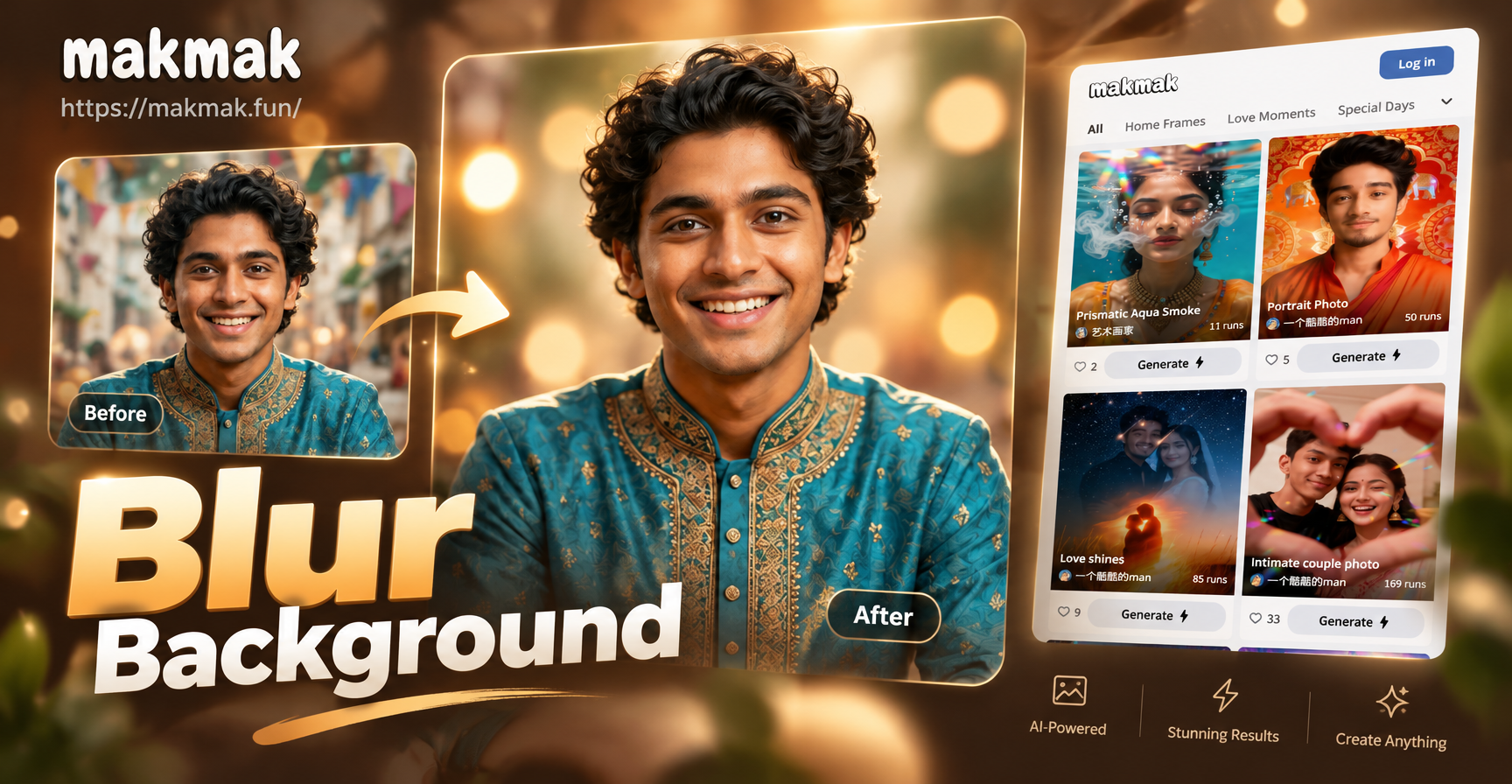
Warum den Hintergrund eines Fotos unscharf machen?
Das Weichzeichnen des Hintergrunds ist eine der schnellsten Methoden, um ein Motiv hervorzuheben. Es entfernt ablenkende Elemente, erzeugt einen professionellen Tiefenschärfeeffekt und verleiht gewöhnlichen Fotos einen hochwertigen Look. Porträtfotografen nennen diesen weichen Hintergrund Bokeh-Effekt, und er funktioniert gleichermaßen für Menschen, Haustiere, Produkte und Food-Fotos.
Du brauchst keine teure DSLR oder ein Objektiv mit großer Blendenöffnung. Mit einem KI-Fotoeditor wie makmak kannst du ein vorhandenes Foto hochladen, die gewünschte Unschärfe beschreiben und in Sekunden eine neue Version erstellen. Die App läuft vollständig auf deinem Android-Gerät und kann das Hauptmotiv erhalten, während der Hintergrund weichgezeichnet wird.
Was bedeutet Hintergrundunschärfe?
Hintergrundunschärfe, auch geringe Tiefenschärfe genannt, hält das Motiv scharf, während der Bereich dahinter weich und unscharf erscheint. In der traditionellen Fotografie entsteht dieser Effekt durch eine große Blendenöffnung wie f/1.4 oder f/2.8 und eine längere Brennweite. KI-Tools erzeugen denselben Look ohne jegliche Kameraeinstellungen.
Es gibt einen Unterschied zwischen einer leichten Unschärfe und einem starken Bokeh. Eine leichte Unschärfe macht Kanten nur leicht weicher, während ein starkes Bokeh Hintergrundlichter in sanfte Kreise verwandelt. Du kannst die Stärke steuern, indem du deinen Prompt bei der Nutzung eines KI-Fotoeditors anpasst.
So machst du einen Fotohintergrund mit makmak unscharf
makmak ist eine mobile KI-Design-App, die bei Google Play erhältlich ist. Es ist kein Web-Tool, daher musst du sie auf einem Android-Smartphone oder -Tablet herunterladen. Die folgenden Anweisungen verwenden das Bild-zu-Bild-Tool der App, mit dem du ein Foto hochladen und eine textbasierte Bearbeitung anwenden kannst.
Schritt 1: makmak herunterladen und öffnen
Installiere makmak von Google Play und öffne die App. Der Startbildschirm zeigt Tools für Bildgenerierung, Videogenerierung und Fotobearbeitung. Wähle die Option Bild-zu-Bild oder Fotobearbeitung. Dies ist die Funktion, die dein Foto als Ausgangspunkt verwendet.
Schritt 2: Foto hochladen
Wähle ein klares Foto aus deiner Galerie. Die besten Ergebnisse erzielst du mit Bildern, bei denen sich das Motiv leicht vom Hintergrund trennen lässt. Ein Porträt mit der Person in der Mitte funktioniert hervorragend. Produktaufnahmen und Haustierfotos eignen sich ebenfalls gut.
Schritt 3: Den Unschärfeeffekt beschreiben
Sage der KI im Prompt-Feld genau, was geändert werden soll. Ein einfacher Prompt lautet: 'Halte das Motiv scharf, weichzeichne den Hintergrund sanft, geringe Tiefenschärfe, realistische Fotografie.' Du kannst Stildetails hinzufügen wie 'cremiges Bokeh', '80mm-Porträtobjektiv' oder 'unscharfer Stadtstraßen-Hintergrund'.
Schritt 4: Realistischen Fotografiestil wählen
makmak enthält eine große Bibliothek mit Stilvorlagen. Wähle für die Hintergrundunschärfe einen realistischen Fotografie- oder Porträtstil. So bleibt das Foto natürlich, statt zu einem Gemälde oder Cartoon zu werden. Die Stilvorlage lenkt die KI-Ausgabe, während dein Prompt die Unschärfe steuert.
Schritt 5: Generieren und überprüfen
Tippe auf die Schaltfläche zum Generieren und warte einige Sekunden. Die App erstellt eine neue Version deines Fotos. Überprüfe die Kanten des Motivs. Wenn du zufrieden bist, speichere es in deiner Galerie. Ist die Unschärfe zu stark oder zu schwach, passe deinen Prompt an und generiere erneut.
Prompts zum Kopieren für verschiedene Fototypen
Verschiedene Fotos benötigen unterschiedliche Formulierungen für die Unschärfe. Hier sind praktische Prompts, die du in makmak verwenden kannst.
Porträt und Selfie
- Halte die Person scharf, weichzeichne den Hintergrund mit cremigem Bokeh, 85mm-Porträtobjektiv-Look, realistisches Foto.
- Mach die belebte Straße hinter dem Motiv unscharf, halte Gesicht und Schultern klar, natürlicher Hautton, geringe Tiefenschärfe.
- Sanfte Hintergrundunschärfe für ein Selfie, halte mein Gesicht im Fokus, weiches Licht, Porträtmodus-Stil.
Produkt und E-Commerce
- Mach den unordentlichen Schreibtischhintergrund unscharf, halte das Produkt scharf und zentriert, sauberer Studio-Look, kommerzielles Produktfoto.
- Füge einen weichen weißen Hintergrundunschärfe hinter der Flasche hinzu, halte das Etikett lesbar, professioneller E-Commerce-Shot.
- Isoliere die Uhr vom Tisch, weichzeichne den Hintergrund sanft, warmes Licht, Makrofotografie-Stil.
Haustier und Tier
- Halte den Hund im Fokus, weichzeichne den Gartenhintergrund, natürliches Tageslicht, geringe Tiefenschärfe, realistisches Foto.
- Mach das Wohnzimmer hinter der Katze unscharf, halte die Augen scharf, weiches Fensterlicht, Haustierporträt-Stil.
Food und Lifestyle
- Mach die Küchenarbeitsplatte hinter dem Teller unscharf, halte das Essen scharf, warme Töne, Food-Fotografie-Stil.
- Lass die Kaffeetasse hervorstechen, mach den Café-Hintergrund unscharf, weiches Morgenlicht, Lifestyle-Foto.
Du kannst die Motiv- und Hintergrundwörter in diesen Prompts ändern. Die KI folgt der Struktur besser, wenn du beides benennst – was scharf bleiben und was unscharf werden soll.
Das richtige Foto für Hintergrundunschärfe auswählen
Das Ausgangsbild ist entscheidend. Suche nach einem Foto mit einem klaren Hauptmotiv und etwas Abstand zum Hintergrund. Ein Porträt, bei dem die Person ein paar Schritte von einer Wand entfernt steht, funktioniert besser als ein Gruppenfoto, bei dem alle dicht beisammenstehen. Die KI kann auch Gruppenfotos verarbeiten, aber ein einzelnes Motiv liefert sauberere Kanten und einen natürlicheren Look.
Auch die Beleuchtung hilft. Ein Foto mit hellem Motiv und etwas dunklerem Hintergrund erzeugt natürlichen Kontrast. Wenn dein Motiv mit dem Hintergrund verschmilzt, kann die KI die Kante schwerer finden. Du kannst es trotzdem versuchen, musst den Prompt aber möglicherweise ein- oder zweimal verfeinern.
Fortgeschrittene Prompt-Techniken
Füge für mehr Kontrolle Kamera- und Objektivbegriffe in deinen Prompt ein. Wörter wie 'Blende f/1.8', '50mm-Brennweite', 'Bokeh-Kreise' und 'unscharfer Hintergrund' zeigen der KI, welche Art von Unschärfe du möchtest. Du kannst auch den Hintergrund selbst beschreiben. Statt nur 'mach den Hintergrund unscharf' zu sagen, schreibe 'mach das überfüllte Restaurant hinter dem Motiv unscharf'. Das gibt der KI mehr Kontext und führt zu einer genaueren Bearbeitung.
Du kannst auch Stile mischen. Halte das Motiv realistisch, aber wünsche dir einen verträumten Hintergrund. Zum Beispiel: 'Halte die Braut scharf, verwandle den Garten in eine sanfte Pastellunschärfe, verträumtes Hochzeitsfoto, realistische Personen'. So kannst du künstlerische Tiefe erzeugen, ohne das Hauptmotiv zu verändern.
Tipps für bessere Ergebnisse bei der Hintergrundunschärfe
- Verwende ein Foto mit klarem Motiv. Überlappende oder unruhige Kanten können die KI verwirren.
- Erwähne den gewünschten Objektiveffekt. Begriffe wie '85mm', 'geringe Tiefenschärfe', 'f/1.8' und 'Bokeh' erzeugen ein realistischeres Ergebnis.
- Wähle die richtige Stilvorlage. Eine realistische Fotografievorlage erzeugt eine natürliche Unschärfe. Eine Anime- oder Cartoon-Vorlage verändert auch den Bildstil.
- Halte den Prompt kurz, aber spezifisch. Zwei oder drei Sätze genügen.
- Wenn das Motiv ebenfalls unscharf wird, füge 'Halte das Motiv scharf' am Anfang des Prompts hinzu.
- Wenn der Hintergrund immer noch unruhig wirkt, verwende stärkere Wörter wie 'starke Hintergrundunschärfe', 'komplett unscharfer Hintergrund' oder 'starkes Bokeh'.
Häufige Probleme und Lösungen
Das Motiv ist ebenfalls unscharf
Das passiert, wenn sich der Prompt nur auf die Unschärfe konzentriert. Formuliere ihn so um, dass das Motiv Priorität hat. Zum Beispiel: 'Halte Gesicht und Haare der Frau scharf, mach nur den Hintergrund unscharf.'
Der Hintergrund hat sich nicht genug verändert
Formuliere die Anfrage direkter. Verwende 'starke Hintergrundunschärfe' oder 'mach den gesamten Hintergrund komplett unscharf'. Du kannst auch eine andere Stilvorlage ausprobieren, wie 'Porträtmodus' oder 'geringe Tiefenschärfe'.
Das Ergebnis wirkt unnatürlich
Vermeide Wörter, die die KI in Richtung Malerei oder Illustration lenken, wenn du ein Foto möchtest. Bleib bei 'realistische Fotografie', 'natürliches Licht' und 'naturgetreue Farben'. Wenn das Ergebnis immer noch nicht stimmt, lade ein Foto mit höherer Auflösung und besserer Beleuchtung hoch.
Die Kanten um das Motiv wirken unsauber
Wähle ein Foto mit besserem Kontrast zwischen Motiv und Hintergrund. Ein dunkles Hemd vor einer hellen Wand trennt sich beispielsweise sauberer als ein gemustertes Hemd vor einem unruhigen Raum.
Warum eine KI-App statt traditioneller Bearbeitung verwenden?
Traditionelle Tools zur Hintergrundunschärfe erfordern oft manuelles Maskieren, Pinselarbeit und sorgfältige Auswahlen. Das kann pro Foto zehn bis zwanzig Minuten dauern. Die KI-Fotobearbeitung übernimmt Auswahl und Unschärfe in einem Schritt. Du sagst der App einfach, was du möchtest. Das ist besonders nützlich für Menschen, die schnelle Social-Media-Inhalte, Produktlisten oder Profilbilder benötigen.
makmak kombiniert dies mit einer großen Filterbibliothek und mobilem Komfort. Du kannst eine unscharfe Version erstellen, einen anderen Stil ausprobieren oder sogar ein kurzes Video aus demselben Foto generieren. Der gesamte Workflow bleibt auf deinem Smartphone – perfekt für Kreative, die unterwegs bearbeiten.
Das Beste aus makmaks Stilvorlagen herausholen
Neben realistischer Fotografie bietet makmak mehr als eine Million Stilfilter. Einige Stile wie Kinoqualität oder Aquarell können einem unscharfen Hintergrund eine kreative Note verleihen. Wenn du einen natürlichen Look möchtest, bleib bei realistischen Stilen. Wenn du einen künstlerischen Post möchtest, probiere einen sanften Mal- oder Filmstil und lass die Hintergrundunschärfe in die Textur übergehen. Der Schlüssel ist, das Hauptmotiv in deinem Prompt klar zu halten, während die Stilvorlage die Gesamtstimmung übernimmt.
Bei Porträts kann ein Kinostil einen unscharfen Stadthintergrund wie ein Filmstill aussehen lassen. Bei Produkten hält ein sauberer Studienstil die Unschärfe dezent und das Objekt scharf. Experimentiere mit zwei oder drei Vorlagen auf demselben Foto, um herauszufinden, welche am besten zu deinem Ziel passt.
Häufig gestellte Fragen
Kann ich den Hintergrund jedes Fotos unscharf machen?
Ja. Die App funktioniert am besten, wenn das Hauptmotiv klar ist und etwas Abstand zum Hintergrund besteht. Porträts, Produktaufnahmen und Haustierfotos liefern in der Regel starke Ergebnisse.
Muss ich den Hintergrund manuell auswählen?
Nein. Die KI versteht deinen Prompt und weichzeichnet den Bereich hinter dem Motiv automatisch. Du brauchst keine Masken oder Pinsel.
Ist makmak kostenlos herunterladbar?
Die App ist bei Google Play erhältlich. Einige Funktionen können In-App-Käufe erfordern, aber du kannst die Oberfläche erkunden und nach dem Download grundlegende Bearbeitungen ausprobieren.
Kann ich auch einen Videohintergrund unscharf machen?
makmak bietet auch Videogenerierung und Foto-zu-Video-Tools. Der Fokus dieses Leitfadens liegt zwar auf Fotos, aber dieselben Bildbearbeitungswerkzeuge können Frames für spätere Animationen vorbereiten.
Was ist, wenn ich den Hintergrund komplett entfernen statt unscharf machen möchte?
Du kannst in deinem Prompt einen sauberen, leeren oder einfarbigen Hintergrund beschreiben, zum Beispiel 'entferne den Hintergrund komplett und ersetze ihn durch einen weichen weißen Studiohintergrund'. Das Bild-zu-Bild-Tool kann solche Anfragen oft ebenfalls umsetzen.
Letzte Schritte zu einem Foto mit unscharfem Hintergrund
Öffne makmak, lade ein klares Foto hoch, schreibe einen Prompt, der das Motiv scharf hält, wähle einen realistischen Fotografiestil und generiere. Überprüfe das Ergebnis und passe die Formulierung bei Bedarf an. Mit etwas Übung kannst du jeden unruhigen Schnappschuss in ein sauberes, professionelles Bild verwandeln. Egal ob du auf Social Media postest, ein Profilbild aktualisierst oder eine Produktliste vorbereitest – eine sanfte Hintergrundunschärfe macht dein Motiv zum Mittelpunkt.